
xWeb
Trình duyệt nhân Chromium cho Windows và macOS: chặn quảng cáo kể cả quảng cáo YouTube, lọc bảng tin Facebook chỉ còn bạn bè và trang bạn theo dõi, tải video từ YouTube, Facebook, TikTok chỉ với một nút bấm.
Ảnh chụp màn hình
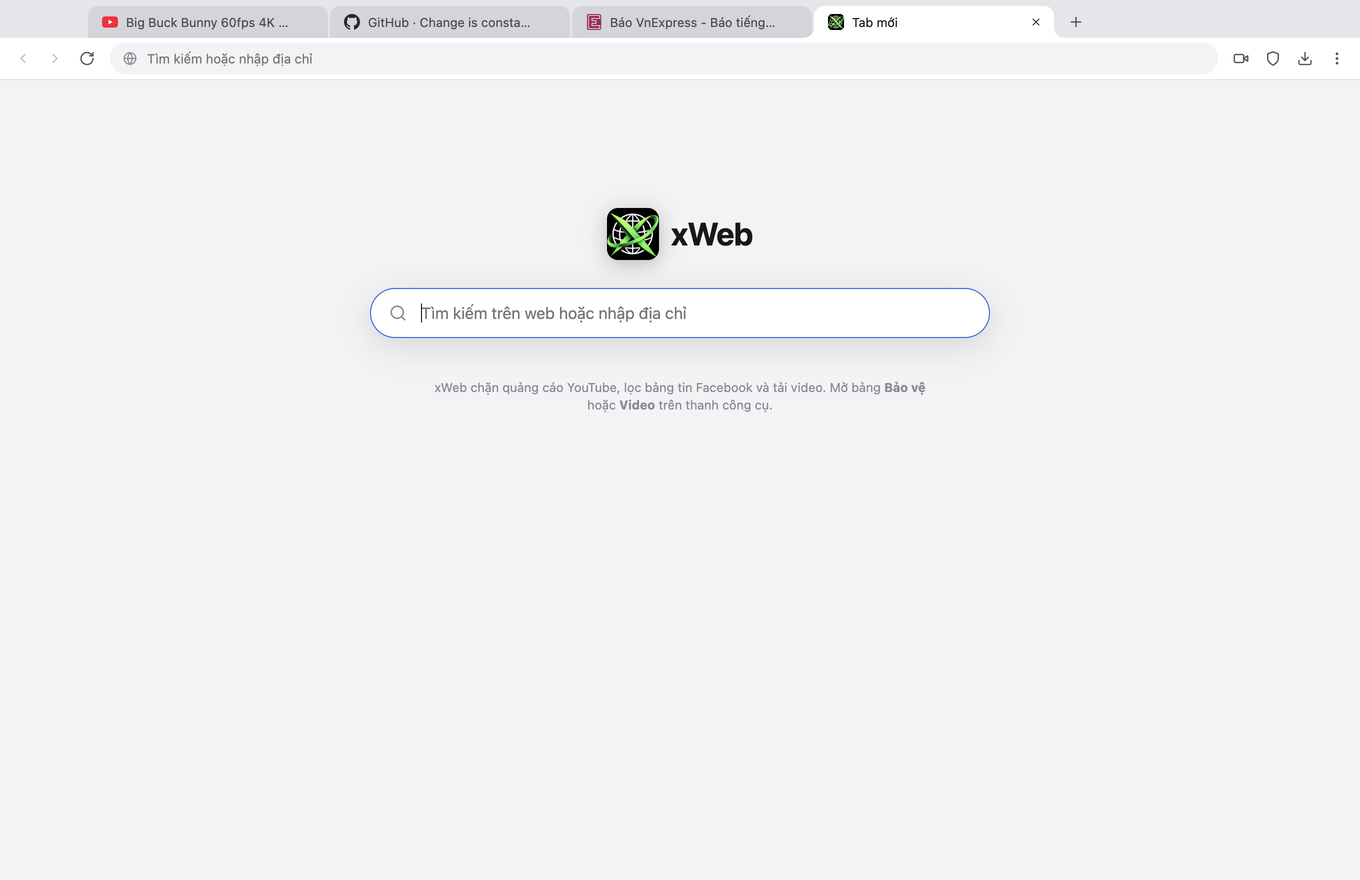
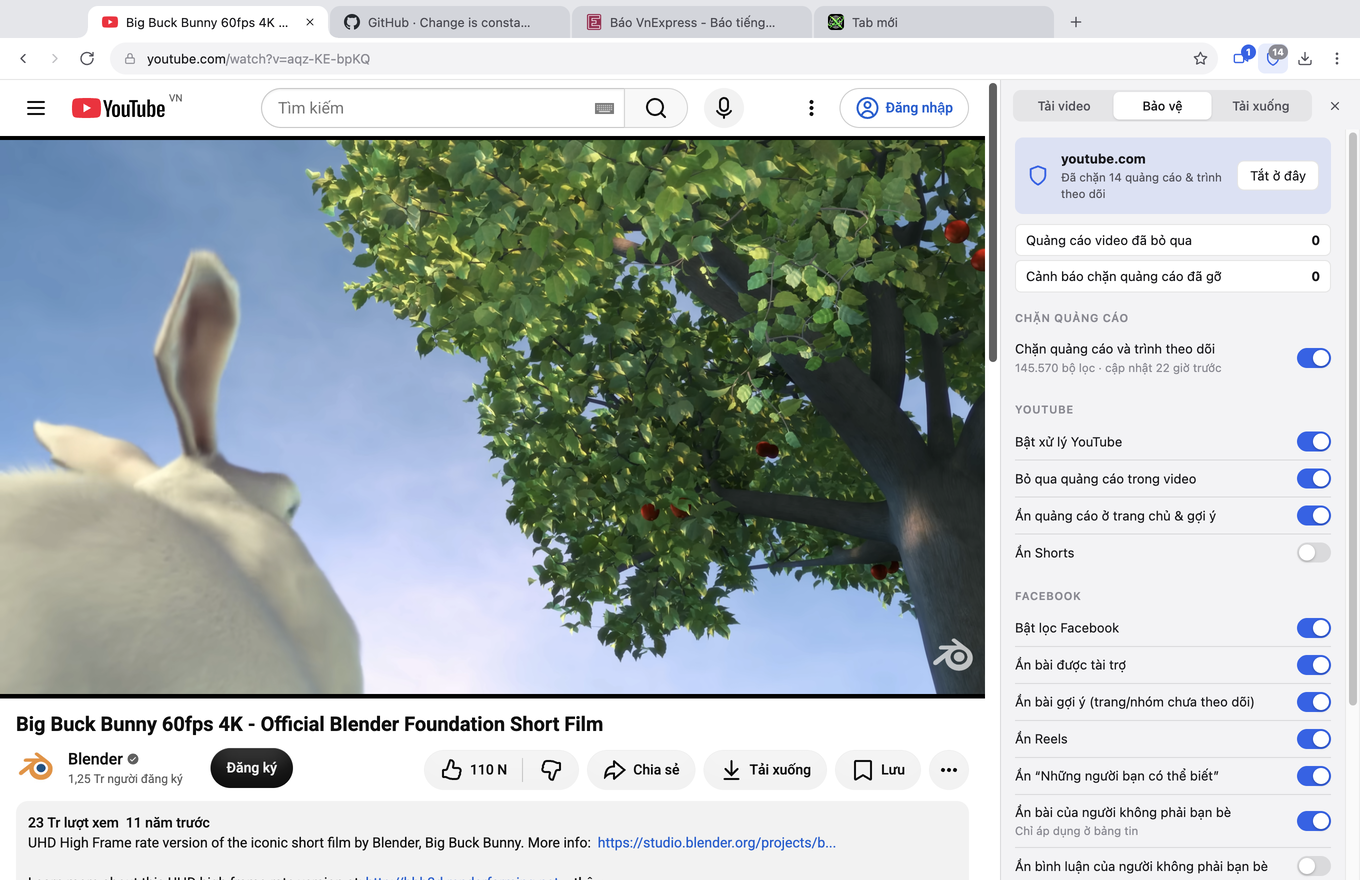

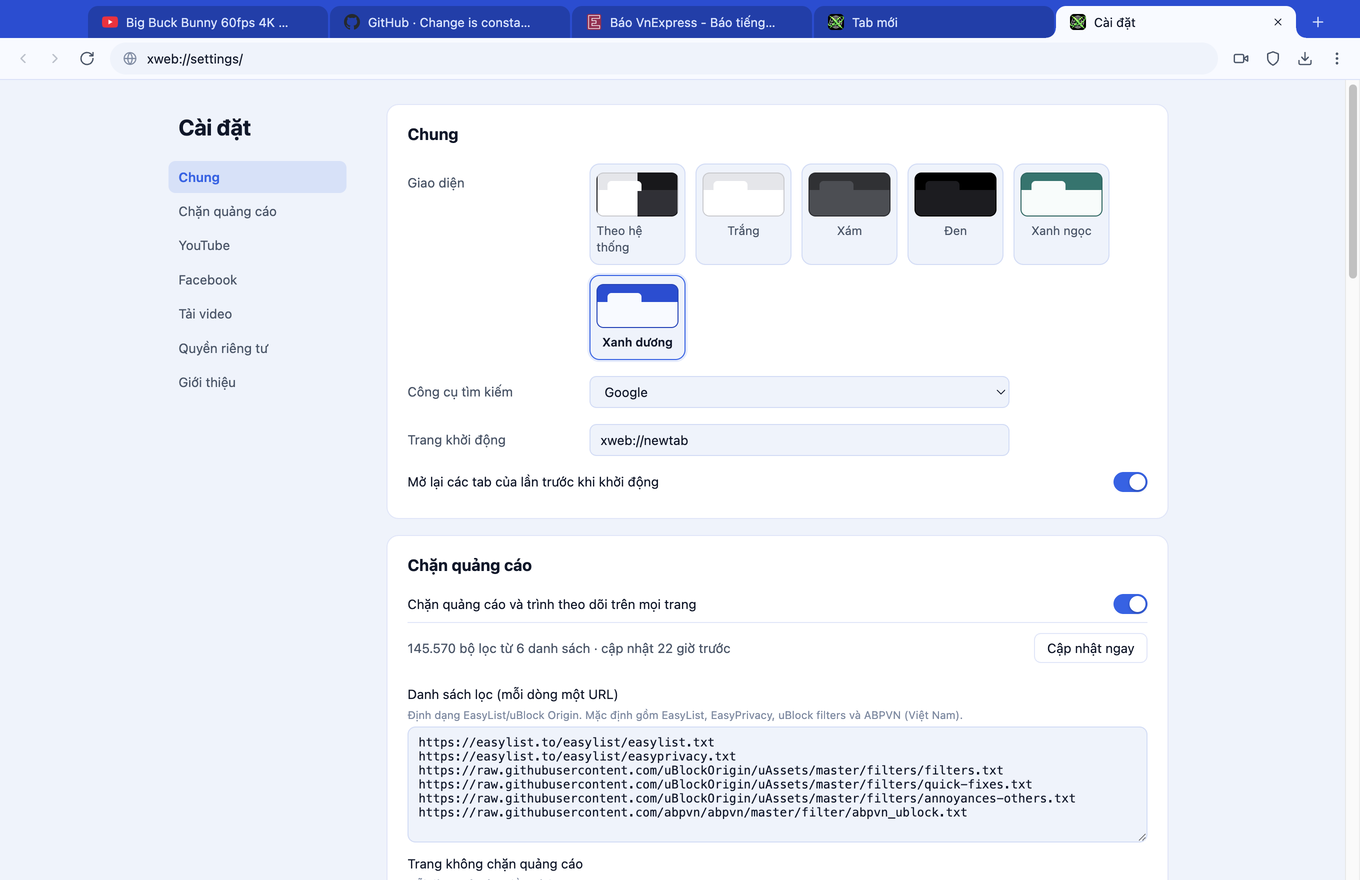
Giới thiệu
Có gì mới trong 0.1.8
- Gọn nhẹ hơn: bỏ phần mã không còn dùng tới, tính năng giữ nguyên.
- Gồm mọi bản sửa lỗi của 0.1.7: tua quảng cáo YouTube an toàn hơn, không lỡ tua mất video đang xem.
- Tải video và tải danh sách phát ổn định hơn: Hủy, Tạm dừng, Tiếp tục đều chạy đúng.
- Tự cập nhật đáng tin hơn: không còn hộp thoại chồng nhau, không cài đè hai lần.
Có gì mới trong 0.1.7
- YouTube: không còn lỡ tua mất video đang xem khi YouTube chèn quảng cáo thẳng vào luồng phát. xWeb chỉ tua khi biết chắc đó là quảng cáo riêng.
- Tải video: bấm Hủy hoặc Tạm dừng ngay lúc vừa bắt đầu tải đều có tác dụng, số video tải cùng lúc luôn đúng giới hạn đã chọn.
- Tải danh sách phát: mở lại xWeb rồi bấm tiếp tục vẫn tải đủ cả danh sách, vào đúng thư mục.
- Tự cập nhật: không còn hộp thoại cập nhật chồng nhau, không cài đè hai lần, xWeb vẫn thoát bình thường nếu cài không được.
- Trang Tab mới: mỗi trang chỉ còn một lối tắt, xóa một lối tắt không làm mất các lối tắt khác.
- Sửa lỗi nhỏ: bấm liên kết trong cùng trang không còn xóa số quảng cáo đã chặn hay ghi trùng lịch sử.
Có gì mới trong 0.1.6
- Biểu tượng mới cho xWeb: quả địa cầu với chữ X xanh.
- Ổn định hơn: cài đặt được kiểm tra chặt chẽ và tự sửa nếu dữ liệu bị hỏng, tránh lỗi làm ngừng chặn quảng cáo.
- Giới hạn số lượt tải cùng lúc để không quá tải máy.
Có gì mới trong 0.1.5
- Thanh tab mới: tab không được chọn cũng có khung riêng, màu tối hơn tab đang mở.
- Tab đang mở liền mạch với thanh địa chỉ, bỏ đường viền ở đáy.
Có gì mới trong 0.1.4
- Xóa lịch sử sạch hơn: xóa luôn đề xuất trên thanh địa chỉ, danh sách tab vừa đóng và lịch sử Quay lại/Tiến tới của tab đang mở.
- Xóa từng đề xuất: bấm dấu × bên cạnh đề xuất trên thanh địa chỉ, hoặc nhấn Shift+Delete.
Có gì mới trong 0.1.3
- Tự động cập nhật: xWeb tự kiểm tra bản mới khi mở và mỗi 6 giờ, hỏi bạn trước khi tải và cài.
- Cập nhật an toàn: bộ cài tải về được kiểm tra toàn vẹn trước khi cài, các tab đang mở được mở lại sau khi cập nhật.
- Kiểm tra cập nhật bằng tay trong menu ⋮ hoặc Cài đặt › Giới thiệu, có thể tắt tự kiểm tra.
Có gì mới trong 0.1.2
- Hỏi trước khi cài: trên Windows, bộ cài hiện hộp thoại "Bạn có muốn cài đặt xWeb không?" với hai nút Có và Không.
- Cài nhanh trên macOS: mở xWeb ngay từ tệp .dmg, xWeb hỏi có muốn cài vào thư mục Ứng dụng không. Chọn Có là tự chép và mở lại, không cần kéo thả.
Có gì mới trong 0.1.1
- Thanh tab mới: tab không được chọn cũng có khung riêng với màu tối hơn, dễ phân biệt các tab.
- Tab đang chọn liền mạch với thanh địa chỉ, không còn đường viền ở đáy.
- Sửa lỗi trên macOS: ở chế độ toàn màn hình, các nút đóng/thu nhỏ của cửa sổ không còn đè lên tab đầu tiên.
xWeb là trình duyệt dựng trên nhân Chromium, cùng nhân với Google Chrome, nên mở được mọi trang web như Chrome. Điểm khác là xWeb tích hợp sẵn những thứ người dùng Việt hay phải cài thêm tiện ích.
Bộ chặn quảng cáo dùng hơn 140.000 bộ lọc, gồm EasyList, uBlock Origin và danh sách ABPVN dành cho trang Việt Nam. Trên YouTube, xWeb bỏ quảng cáo trước và giữa video, ẩn quảng cáo ở trang chủ và tự đóng cảnh báo "trình chặn quảng cáo".
Với Facebook, xWeb ẩn bài được tài trợ, bài gợi ý từ trang và nhóm bạn chưa theo dõi, Reels và mục "Những người bạn có thể biết". Bạn có thể bật thêm chế độ chỉ xem bài của bạn bè. Danh sách bạn bè được đọc từ chính tài khoản của bạn, chỉ lưu trên máy và tự đồng bộ mỗi ngày.
Muốn tải video đang xem, bạn bấm nút máy quay trên thanh công cụ, chọn chất lượng từ 360p tới 4K hoặc chỉ lấy âm thanh MP3. xWeb hỗ trợ hơn 1000 trang nhờ công cụ mã nguồn mở yt-dlp.
Lưu ý
- Chỉ tải video bạn có quyền sử dụng. Video có DRM như Netflix, Spotify không tải được.
- Tải video trên 720p và chuyển sang MP3 cần thêm công cụ ffmpeg: Windows cài bằng lệnh
winget install ffmpeg, macOS cài bằng lệnhbrew install ffmpeg. - Thành phần mã nguồn mở: Electron/Chromium, bộ chặn quảng cáo Ghostery (MPL-2.0), danh sách lọc EasyList, EasyPrivacy, uBlock Origin, ABPVN, và công cụ tải video yt-dlp.
Tính năng
- Chặn quảng cáo chặn quảng cáo và trình theo dõi trên mọi trang, có danh sách lọc riêng cho trang Việt Nam.
- Không quảng cáo YouTube bỏ quảng cáo trong video, ẩn quảng cáo ở trang chủ, tự đóng cảnh báo chặn quảng cáo.
- Bảng tin Facebook sạch ẩn bài tài trợ, bài gợi ý, Reels, Stories và "Những người bạn có thể biết".
- Chỉ xem bạn bè trên Facebook ẩn bài và bình luận của người không phải bạn bè, danh sách bạn bè tự đồng bộ mỗi ngày.
- Tải video một chạm tải từ YouTube, Facebook, TikTok, Instagram và hơn 1000 trang, chọn chất lượng tới 4K hoặc MP3.
- Bắt luồng video tự phát hiện video HLS, DASH, MP4 trên trang đang xem để tải về.
- Bật tắt theo trang tắt chặn quảng cáo cho riêng trang bạn muốn ủng hộ.
- Giao diện tùy chọn 5 màu Trắng, Xám, Đen, Xanh ngọc, Xanh dương, hoặc tự theo hệ thống.
- Tab kiểu Chrome kéo sắp xếp tab, ghim tab, tắt tiếng tab, mở lại tab đã đóng.
- Thanh địa chỉ thông minh gợi ý từ lịch sử và dấu trang, gõ tiếng Việt có dấu thoải mái.
- Riêng tư lịch sử, dấu trang và danh sách bạn bè chỉ lưu trên máy, không gửi đi đâu.
- Mở lại phiên cũ tự khôi phục các tab đang mở khi khởi động lại.
- Tự động cập nhật báo khi có bản mới, tải và cài chỉ với một lần bấm.
Hướng dẫn cài đặt
Cài đặt cho Windows
- Tải bản Windows (tệp
.exe) bằng nút ở đầu trang. - Bấm đúp vào tệp vừa tải.
- Nếu hiện màn hình xanh "Windows protected your PC" (Windows đã bảo vệ máy tính của bạn), bấm More info (Thông tin thêm), rồi bấm Run anyway (Vẫn chạy). Cảnh báo này xuất hiện vì bản cài chưa được ký số.
- Hộp thoại hỏi "Bạn có muốn cài đặt xWeb không?". Bấm Có để cài, bấm Không để thoát mà không cài gì.
- xWeb tự cài trong vài giây, không cần quyền quản trị, rồi tự mở.
- Từ lần sau, mở xWeb bằng biểu tượng trên Desktop hoặc trong menu Start.
Cập nhật từ bản cũ: từ bản 0.1.3, xWeb tự báo và cài bản mới. Nếu đang dùng bản 0.1.2 trở về trước, chạy bản cài mới một lần; xWeb ghi đè bản cũ và giữ nguyên lịch sử, dấu trang, đăng nhập.
Gỡ cài đặt: vào Settings › Apps › Installed apps, tìm xWeb, chọn Uninstall.
Cài đặt cho macOS
- Chọn đúng bản cho máy: bấm biểu tượng Apple ở góc trái trên, chọn Giới thiệu về máy Mac này. Dòng Chip ghi Apple M1, M2, M3 hoặc M4 thì tải bản Apple Silicon; dòng Bộ xử lý ghi Intel thì tải bản Intel.
- Bấm đúp tệp
.dmg, rồi chọn một trong hai cách cài:- Kéo biểu tượng xWeb vào thư mục Applications. Nếu đã có bản cũ, chọn Thay thế.
- Hoặc mở xWeb ngay trong cửa sổ
.dmg. xWeb hỏi "Bạn có muốn cài đặt xWeb không?". Bấm Có để xWeb tự chép vào thư mục Ứng dụng và mở lại; bấm Không để chạy thử mà không cài.
- Lần đầu mở, bản cài chưa được Apple công chứng nên macOS sẽ chặn:
- macOS 13 và 14: chuột phải vào xWeb, chọn Mở, rồi bấm Mở lần nữa trong hộp thoại.
- macOS 15 trở lên: bấm đúp xWeb, đóng hộp thoại cảnh báo. Vào Cài đặt hệ thống › Quyền riêng tư & Bảo mật, kéo xuống dưới và bấm Vẫn mở cạnh dòng nhắc tới xWeb. Nhập mật khẩu máy, rồi bấm Mở.
- Từ lần sau mở xWeb bình thường như mọi ứng dụng khác.
Nếu macOS báo "xWeb bị hỏng và không thể mở", mở ứng dụng Terminal, dán lệnh dưới đây rồi nhấn Enter, sau đó mở lại xWeb:
xattr -cr /Applications/xWeb.appCập nhật: từ bản 0.1.3, xWeb tự báo khi có bản mới, tải về và thay bản cũ trong thư mục Ứng dụng rồi mở lại.
Gỡ cài đặt: kéo xWeb trong thư mục Applications vào Thùng rác.